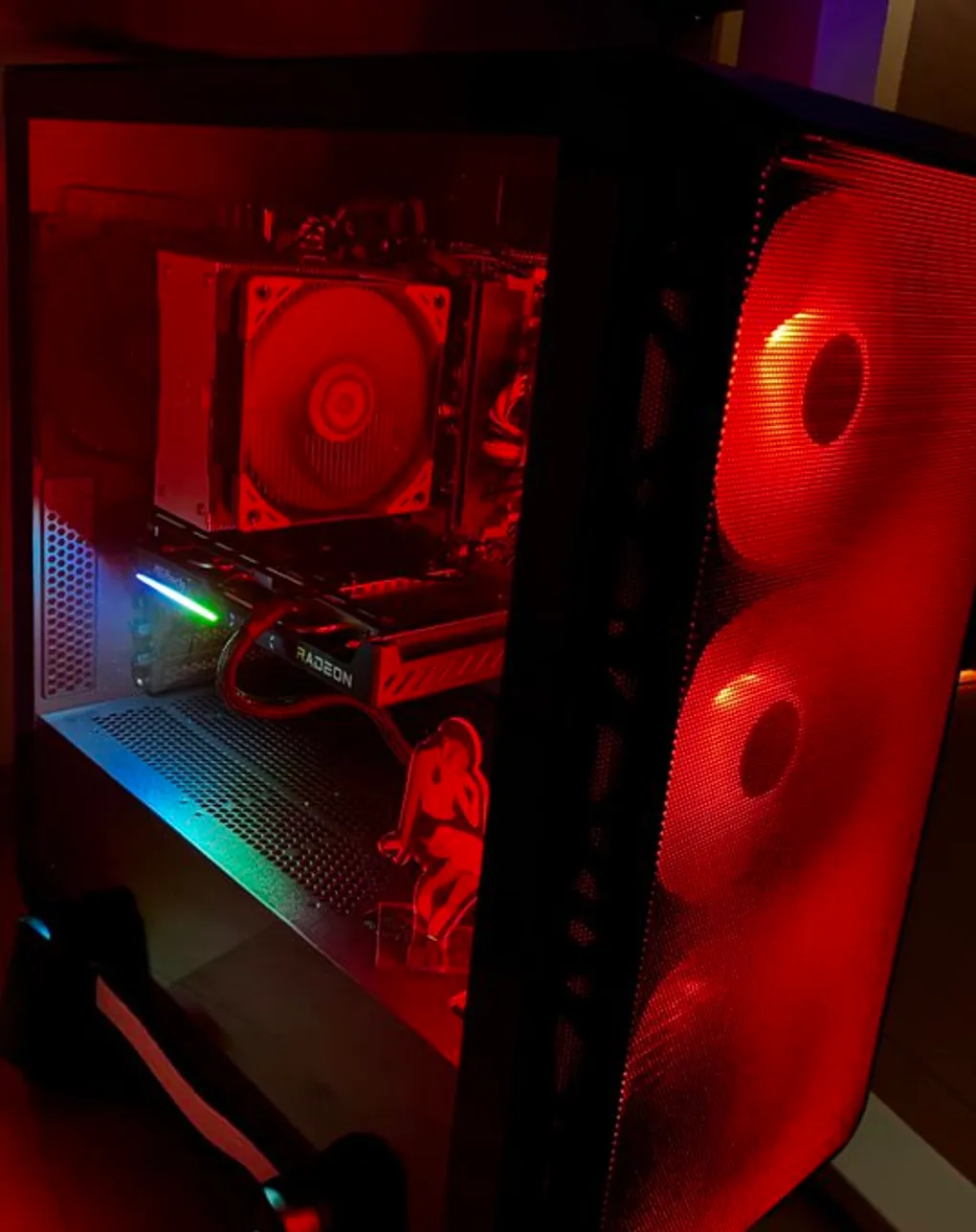
メモリ大高騰時代にギリギリ自作PCを間に合わせた話
動機
それは2025年の夏。2回もノートPCをぶっ壊した私は、 「修理している間はPCが使えない」という当たり前すぎる事実にイライラしてました。
そこで私は考えました。
ノートがないなら、デスクトップを使えばいいじゃない!!!!
ということで、せっかくならと自作PCを組むことにしました。
どうして決意から制作まで半年以上かかったのかというと、普通に金欠
ここで勘の良い人は気づくかもしれません。
「こんな時期に自作PCを組むなんて正気じゃない」
と。
それも当然、どこぞの生成AIのせいでメモリが爆高騰しているのですからね。 AIサーバー向けの需要が爆発して、DRAMの生産ラインがそっちに食われてる状態。 おかげで我々のような庶民がDDR5を買おうとすると普通に8万以上飛んでいきます。理不尽すぎる!!!
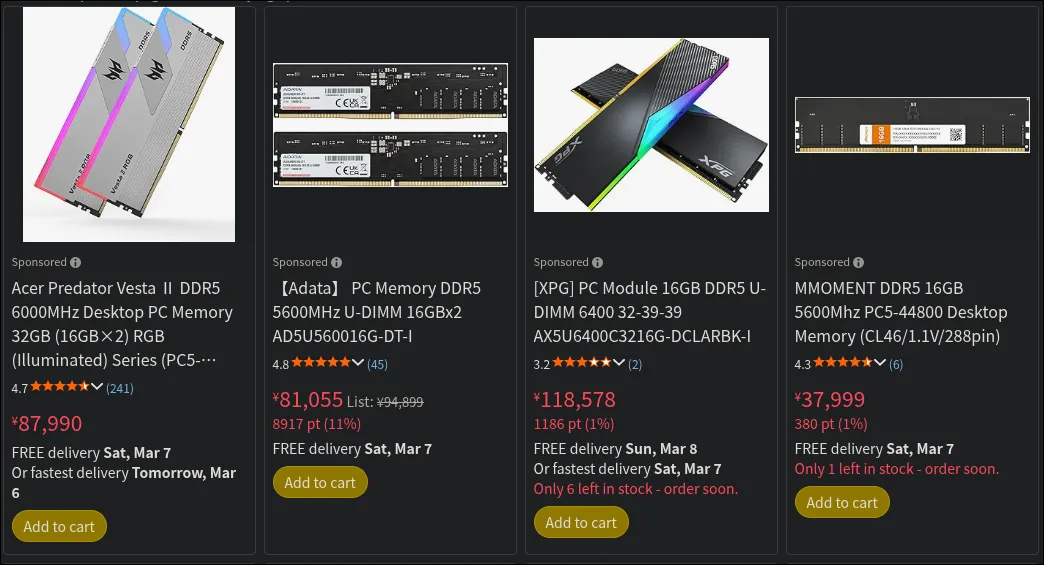
しかし今回はリア友で自作PCの巨匠であるThunFasky氏の協力により、 かなり「耐え」の金額で仕入れることができました。かんしゃあ〜
構成
では、具体的な構成について紹介していきましょう! まず全てのパーツを含んだ表はこんな感じです。
| パーツ | モデル | 価格 (円) |
|---|---|---|
| CPU | Ryzen 7 7700 | 30,000 |
| GPU | Radeon RX 9060 XT 16GB | 51,980 |
| マザボ | ASUS A620M-K | 9,900 |
| メモリ | DDR5 32GB | 21,000 |
| ストレージ | SSD 2TB | 16,000 |
| ケース | MONTECH AIR 903 MAX | 8,980 |
| CPUクーラー | 虎徹 Mark II | 3,000 |
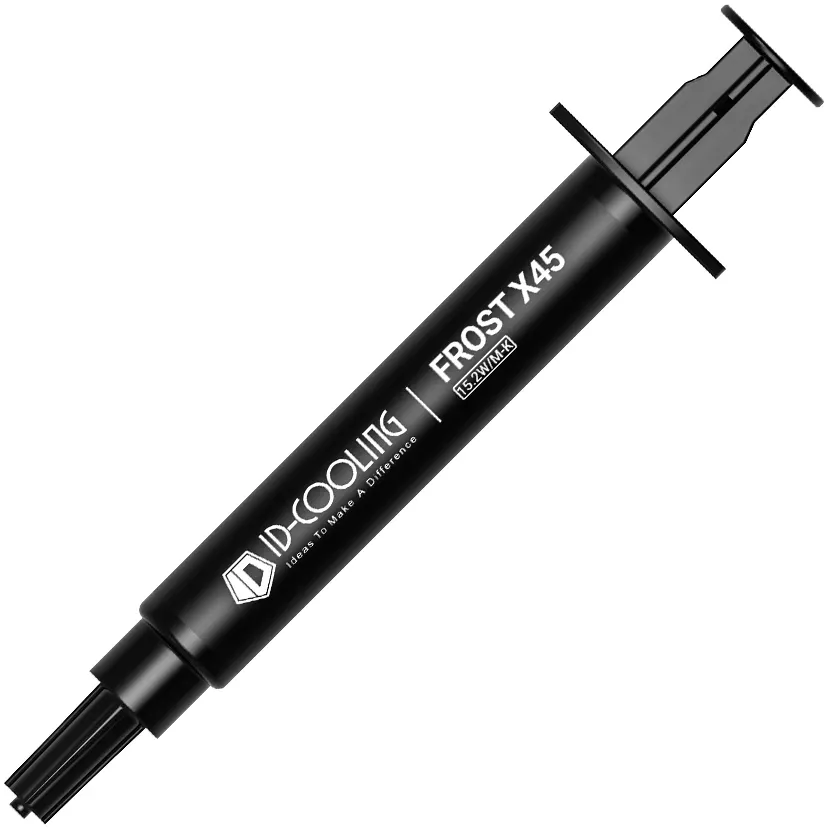
| グリス | FROST-X25 | 0 |
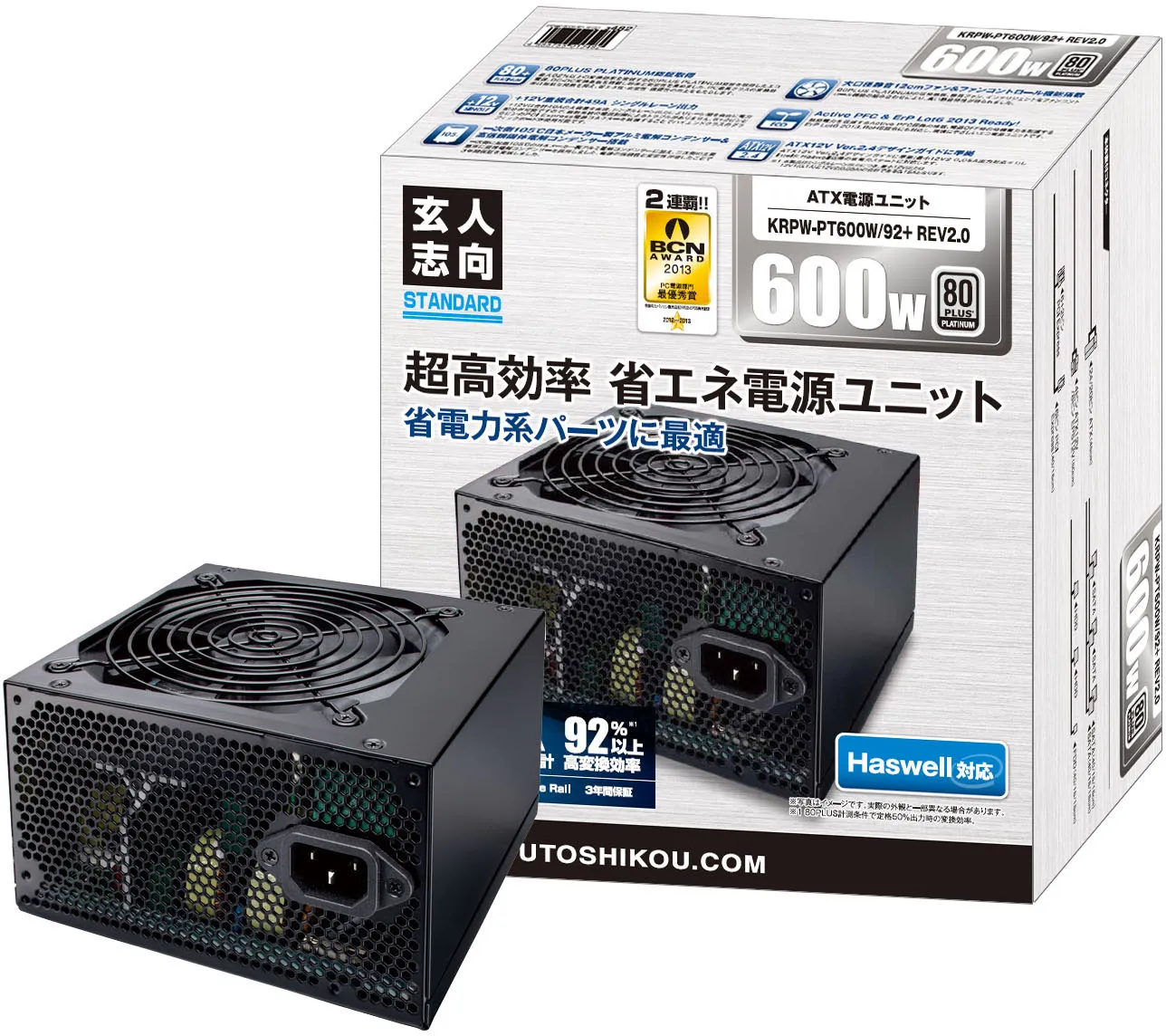
| 電源 | 玄人志向 PLATINUM 600W | 6,000 |
| OS | Windows11 home | 15,000 |
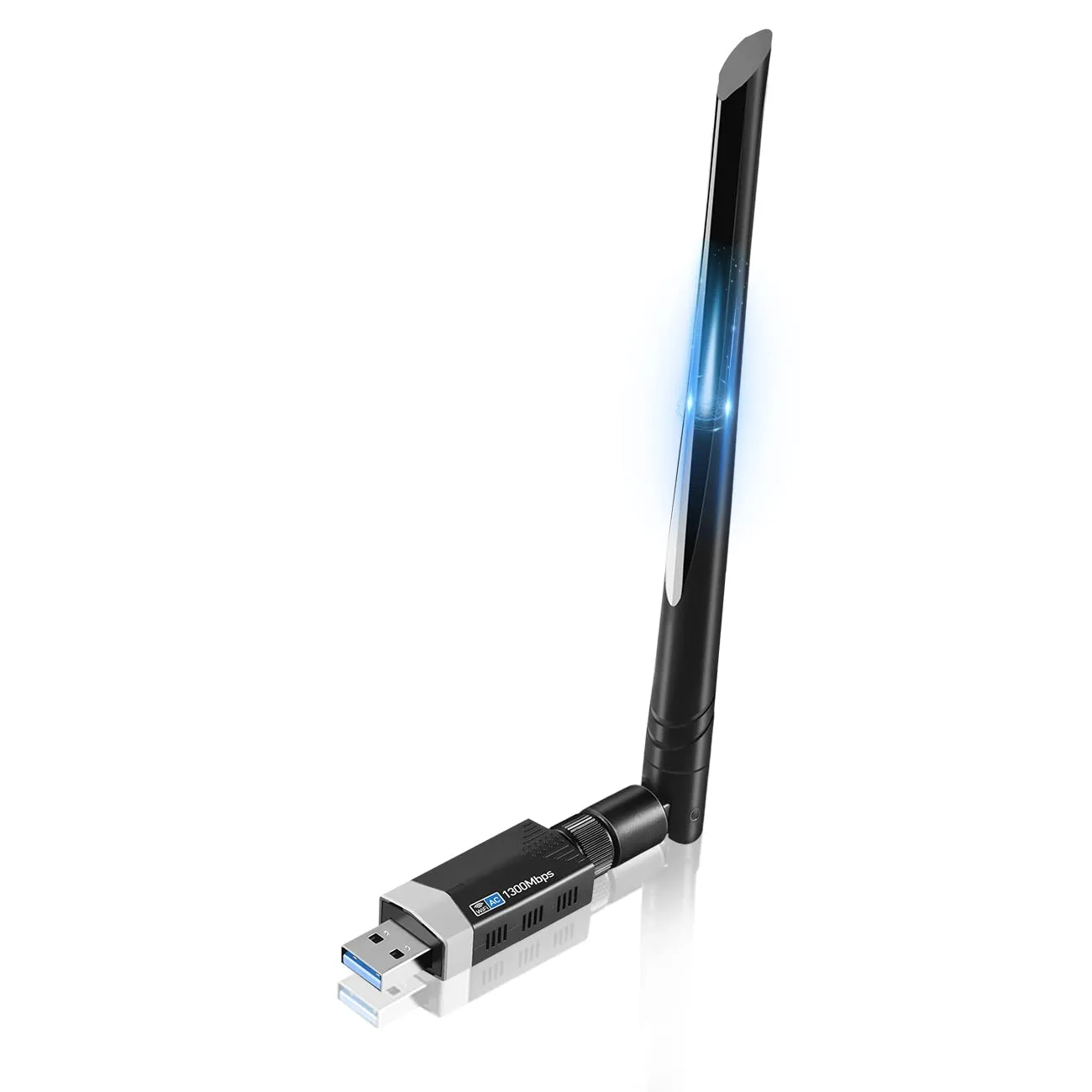
| Wi-Fi | Sungale 1300Mbps | 1,783 |
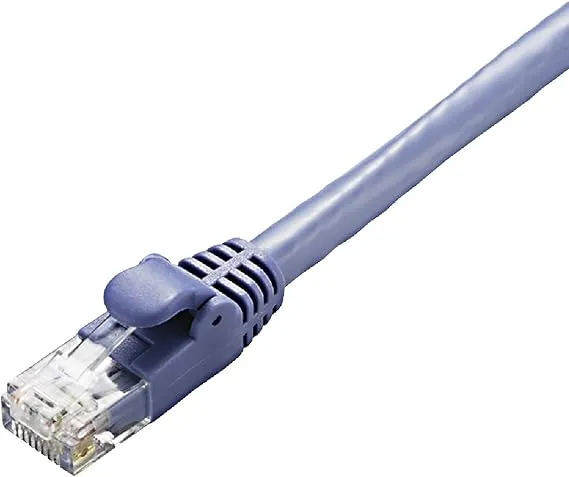
| LANケーブル | CAT6A 15m | 1,936 |
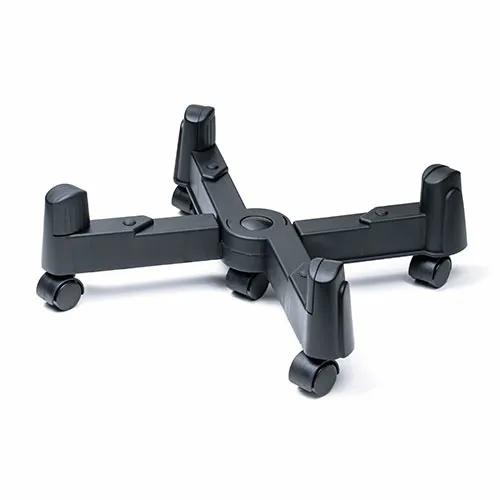
| スタンド | EEX-CST01BK | 2,230 |
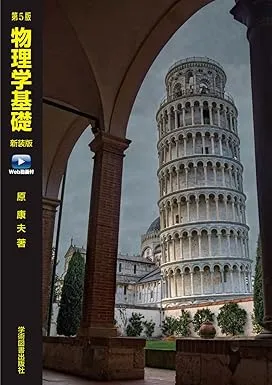
| 土台 | 物理学概論の教科書 | 2,640 |
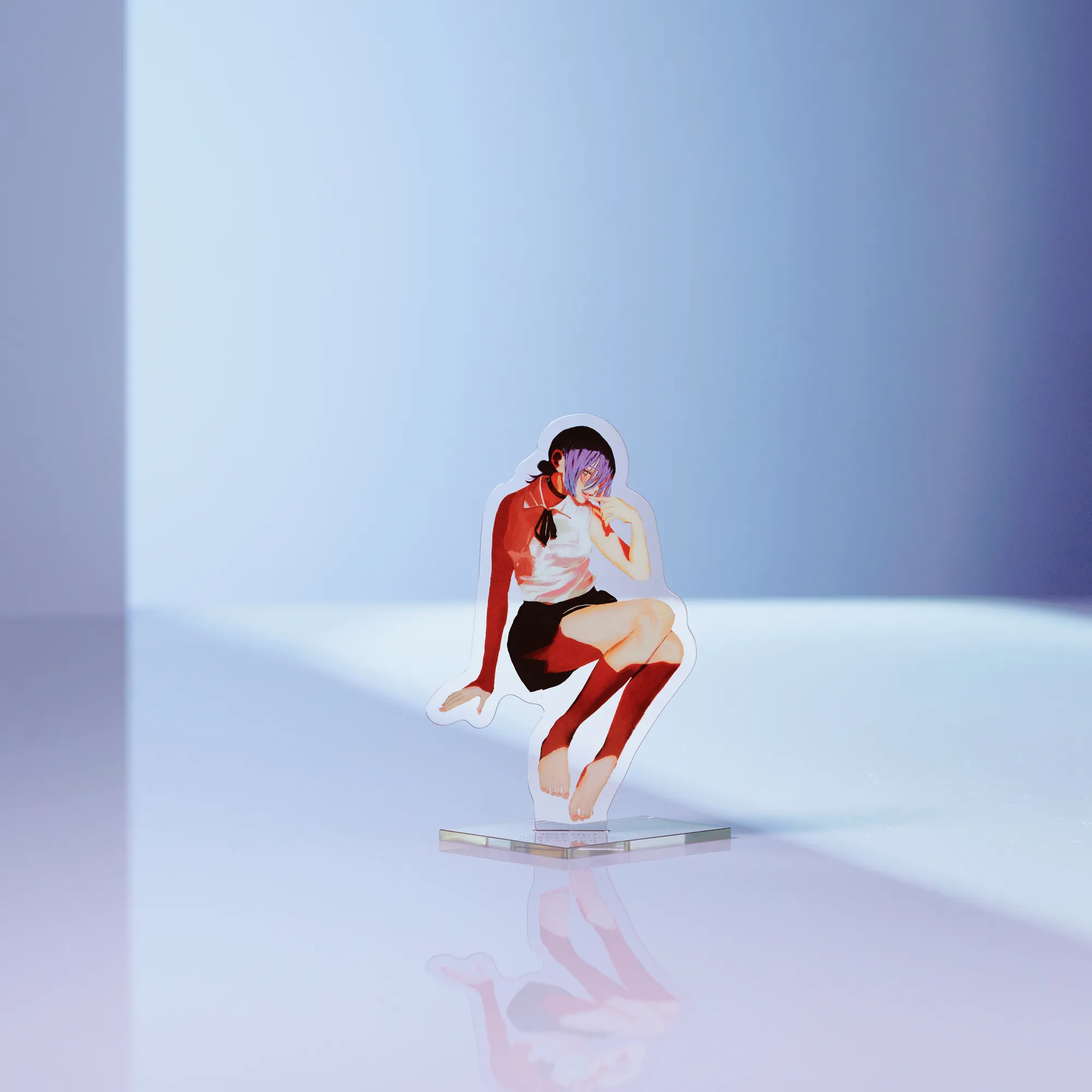
| アクスタ | レゼ | 4,899 |
| 合計 | ¥175,348 |
自作PCの表で絶対出てこないような項目もありますが、後で詳しく説明します。
CPU
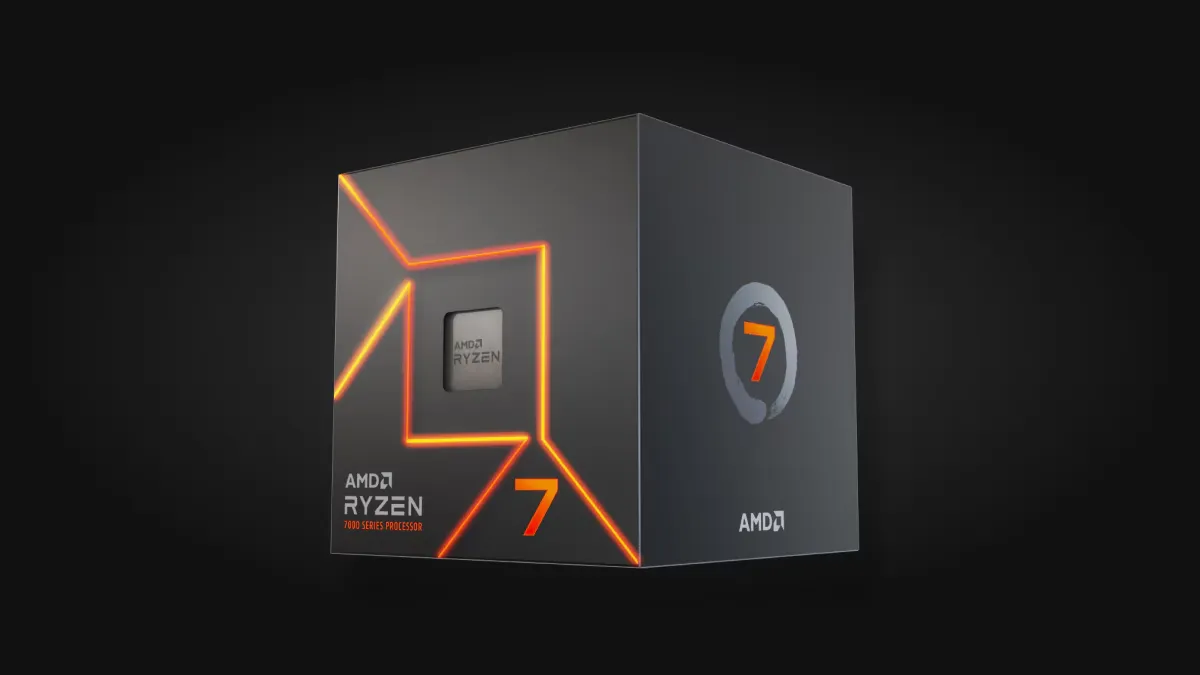
Ryzen 7 7700。大体何やるにしても困らないコスパ最強CPUでした! 最初は7800X3Dを買うつもりだったんですが、ThunFasky氏に「これにしとけ」と言われて即決しました。人に頼るのも自作の醍醐味。
GPU
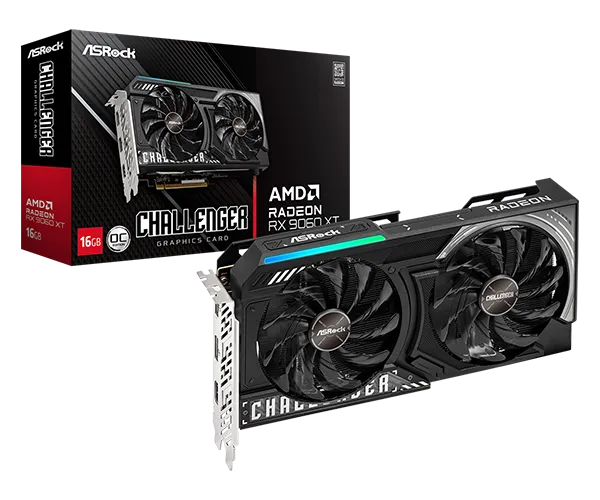
Radeon RX 9060 XT 16GB。なんだかんだこいつにめちゃくちゃ助けられてる。 今後のこと考えたらVRAM16GBは正義ですな。今のとこGPU性能で困ったこと無いです。
マザボ
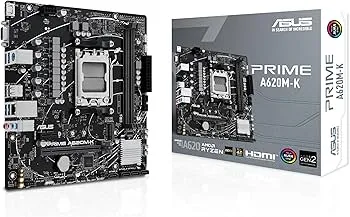
ASUS A620M-K。必要最低限の機能に絞ってコストを抑えました。ASUSはやっぱ良いですねぇ
CPUのピンを折ったら終わりと聞いていたので、セットするとき息止めてました。
メモリ
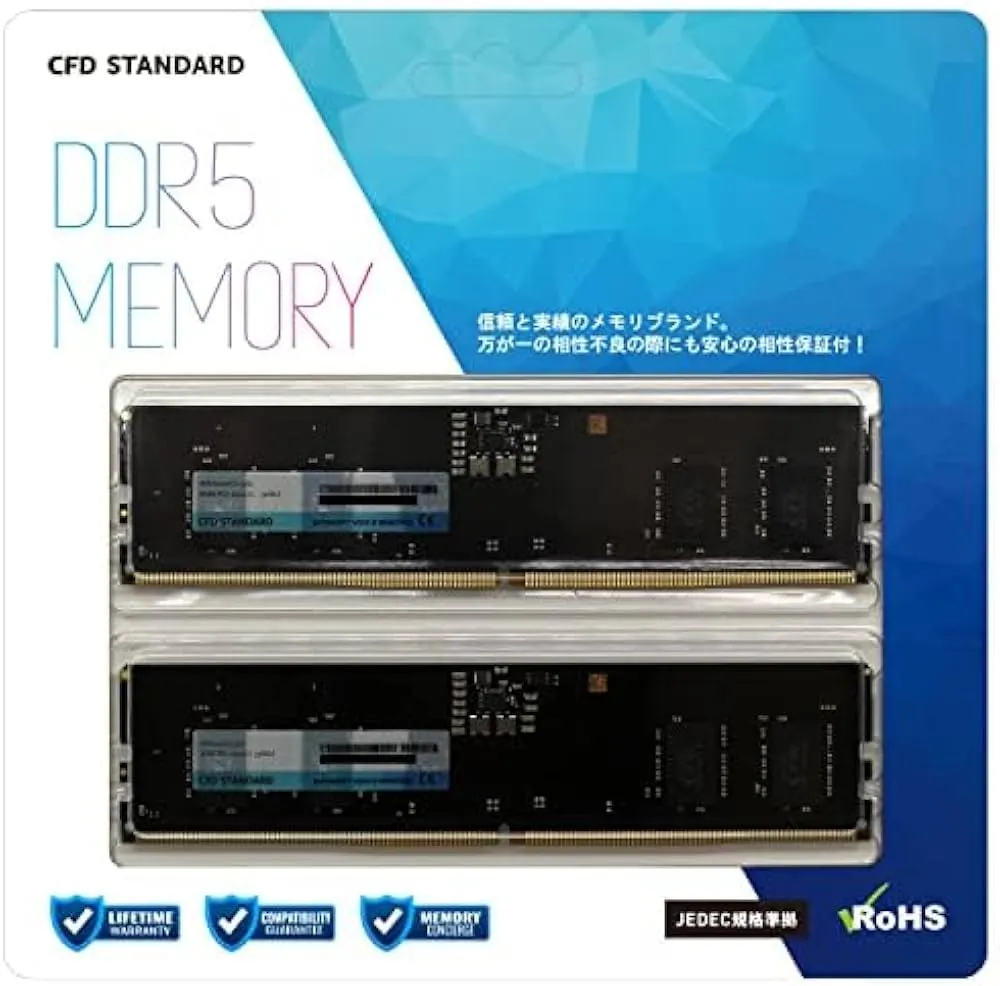
なんと、2万ちょいで手に入ったDDR5 32GB。 ぶっ壊れてほしくないパーツ堂々の第1位。 (彼がどうやって手に入れたのかは知りません😈)
ストレージ
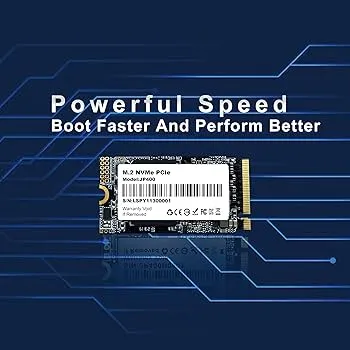
SSD 2TB。ゲームも開発環境も余裕で入る容量。 この大きさに2TB入れられる技術力、意味がわからない…
ネジが小さすぎてどこかに飛んでいきそうで怖かったです。実際1回飛びました。 床掃除しといて良かった。
ケース
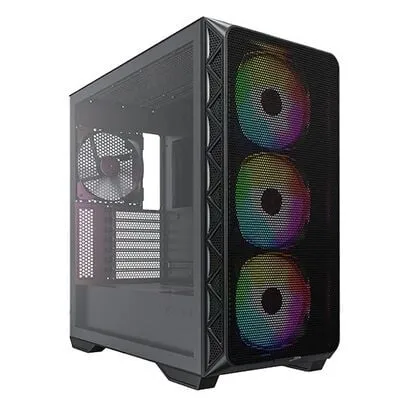
MONTECH AIR 903 MAX。
とにかくデカい!!!
デカすぎてケーブルの長さがギリギリでした、危ない
あと自由自在に色を変えられるのがとてつもなく素晴らしいです。
CPUクーラー
虎徹 Mark II。最初見たとき”刃物”すぎてびっくりしました。 これが後の大格闘の伏線になるとは、このとき知る由もなく…

グリス
FROST-X25。CPUクーラーとセットってことで、実質タダでくれて嬉しい。
電源
玄人志向 PLATINUM 600W。なんと、プラチナで6000円!
OS
Windows 11 home。ゲーム用にはやっぱりこれ。
ちょうど組み立てた時期と同じタイミングで不具合パッチが出てたらしく、 「当たったら終わりやん」と戦々恐々としながらゲームしてました。今のところ無事です。今のところ。
Wi-Fi
Sungale 1300Mbps。最初はWifiでええか、と思っていたが…?
LANケーブル
CAT6A 15m。はい、Wifiだとゲームでのfpsドロップが尋常じゃないので有線にしました。 学習費用、2000円弱…
スタンド
EEX-CST01BK。PCを床に直接置くと埃を吸い込みまくるので、ちょい浮かします。
土台
一番意味がわからないと思いますが、ちゃんと理由があります。 PCケースとスタンドの形状の相性が悪く、間にコレを挟んだら安定したから採用しました。 ちなみに健康論や化学概論の教科書でも試しましたが、物概が一番安定しました。
アクスタ
米津玄師 16thシングル『IRIS OUT / JANE DOE』の IRIS OUT盤に付属していたレゼのアクスタ。 ケースの赤いライトで照らすと雰囲気最高になります。
組み立て
マザボに乗せてく
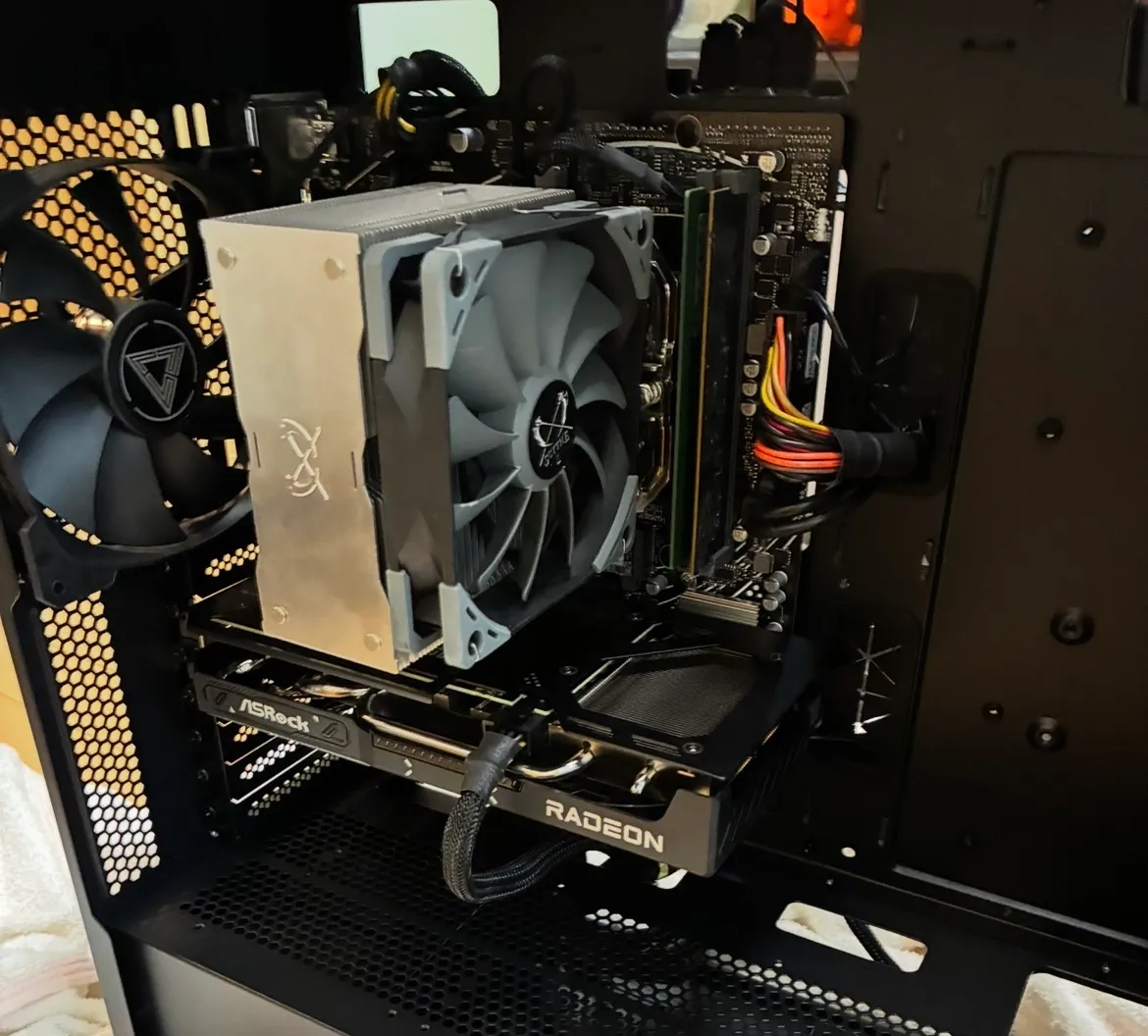
まずはマザボにCPU、メモリ、SSD、グリス、CPUクーラーを乗せていきます。
最初の敵はなんと、虎徹でした。
CPUとメモリはサクサク進んだんですよ。でもCPUクーラーの取り付けで詰みかけました。
左のネジを止めようとしたら右のネジが外れ、逆に右のネジを止めようとしたら左のネジが外れる…という無限ループに陥りました。
5分くらい格闘して、力技でなんとか取り付けられました。危ない危ない。
グリスは人生初だったんですが、米粒くらいの大きさでCPUの中心に置いてクーラーで押し潰す方法で塗りました。 ちょっとはみ出してた気もするけど、まあ大丈夫でしょう。
ケースと合体
マザボをケースに固定して、電源・GPUをぶち込んだ後にケーブルを配線していきます。
ここで問題発生。ケースがデカすぎる。

AIR 903 MAXはフルタワーに近いサイズなので、ケーブル、特にCPU補助電源の長さがギリギリでした。
これも力技でなんとかなりました。良かった。
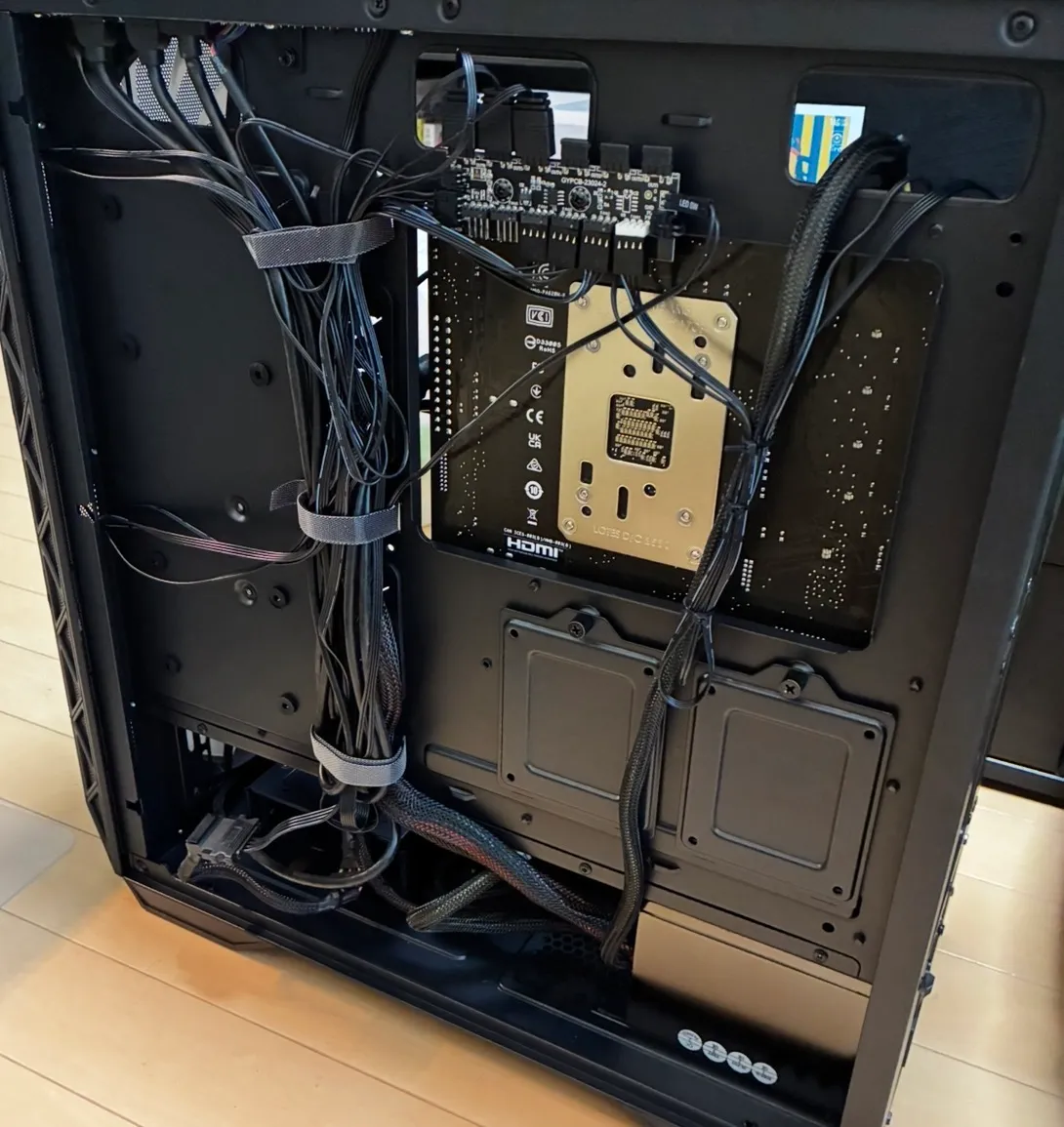
あと裏配線がなかなかキチゲたまりますね。初めてでこれはまぁ健闘したほうでしょう…
初回起動
全部組み終わったら、いよいよ電源を入れます。
これが一番緊張しました。 直前にPCが発火するインスタのリール見てたので余計緊張しました。
頑張ってボタンを押すと…
ファンが光った。回った。
モニターにBIOSが映った。
「あ、死んでなかった」と思ってテンションアゲアゲでした。初自作の醍醐味ってこれですね。
使ってみて
組み立てから数週間使ってみた感想ですが、めちゃくちゃ快適です。
ゲームはAPEX、FORTNITE、Minecraft、ホグワーツレガシーなどを一通りプレイしましたが、重い設定でも144fps以上安定して出ます。 しかも気軽にLinuxのデュアルブートもできて開発環境も爆速だし、なんでもっと早く作らなかったんだ…と後悔してます。金欠のせいですね。貯金は計画的に!!
あとやっぱりデスクトップって壊れても怖くないのが最高ですね。分解して掃除もできるし、パーツ交換もできるし。 ノートみたいに本体ごとさようなら〜、ってならないのがいいです。
総評
| 項目 | 評価 |
|---|---|
| 性能 | ★★★★★ |
| コスパ | ★★★★★ |
| 組み立てやすさ | ★★★★☆ |
| 見た目 | ★★★★★ |
| 発火 | しなかった |
| 総合 | ★★★★★ |
自作PC、正直最初はハードル高いと思ったんですけど、やってみると案外なんとかなるもんです。 「パーツそのものぶっ壊したらどうしよう」って不安が一番の敵で、実際の作業はYouTube見たり、生成AIに聞いたりすればなんとかなります。
気になってる人は、とりあえずメモリ高騰が落ち着いたらやってみてください。何年後になるかわからないけど。